LINE电脑版Windows 10安装失败解决方法(2026最新避坑指南)
不少Windows 10用户在安装LINE电脑版时,会遇到“无法运行此应用”“权限不足”“安装后闪退”等问题,甚至因误信第三方渠道导致设备安全风险。本文结合2026年LINE官方最新公告(V6.0+版本),拆解6大高频安装失败场景的解决方案,帮你快速排查问题,安全使用LINE电脑版。
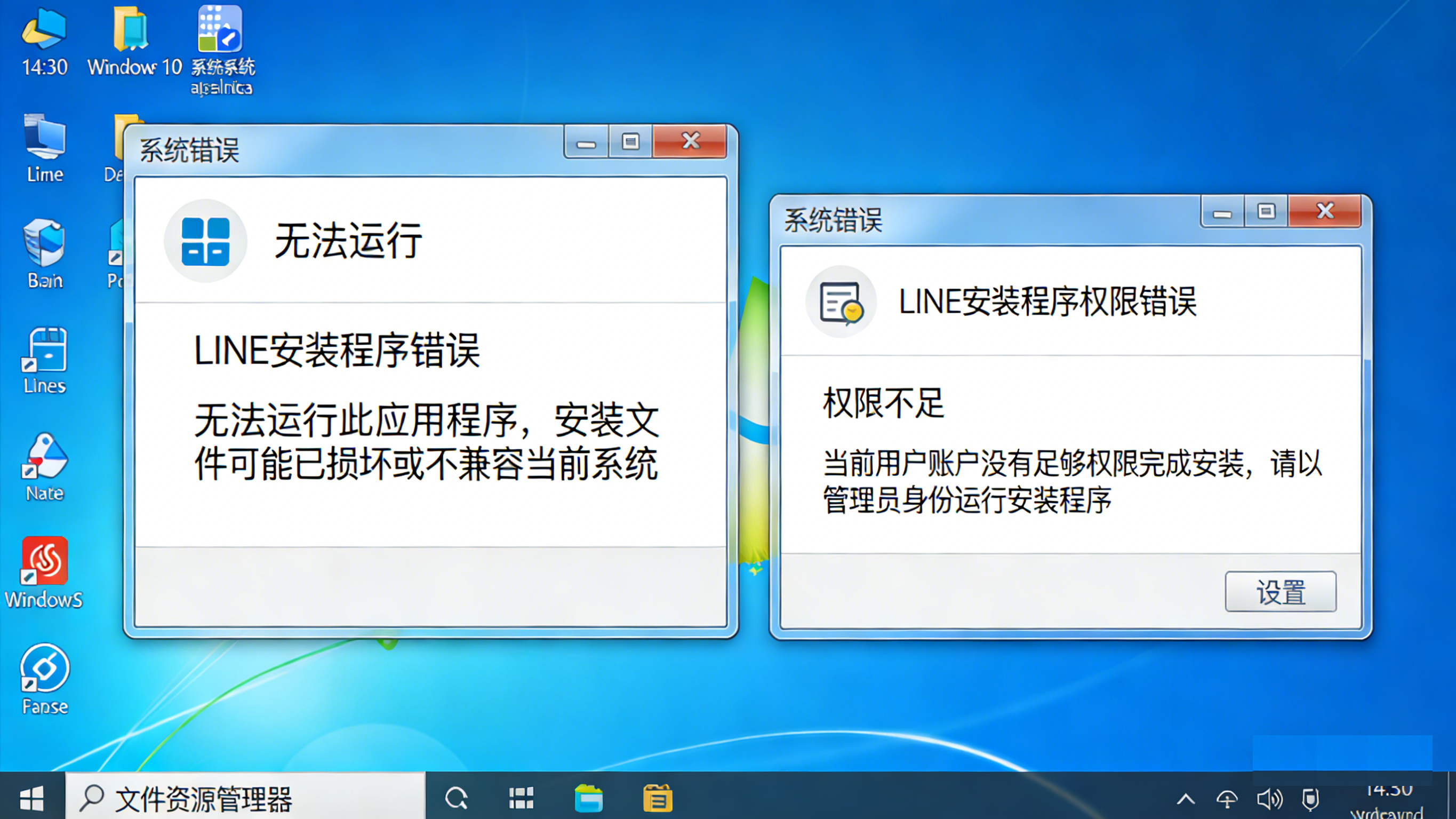
图1:LINE电脑版Windows 10安装失败的3种典型报错界面
一、先核对:LINE电脑版Windows 10系统适配要求(避免基础错误)
根据LINE官方最新要求,2026年LINE电脑版(V6.0+)仅支持特定Windows 10配置,不符合要求会直接导致安装失败:
- 系统版本:必须为Windows 10 1607及以上(通过“设置-系统-关于”核对版本号);低于1607版本需先升级系统,或使用LINE网页版临时替代。
- 系统位数:仅支持64位(x64),32位(x86)系统已终止更新,无法安装最新版。
- 硬件要求:CPU≥1GHz、内存≥2GB、可用磁盘空间≥100MB(空间不足会导致安装中断)。
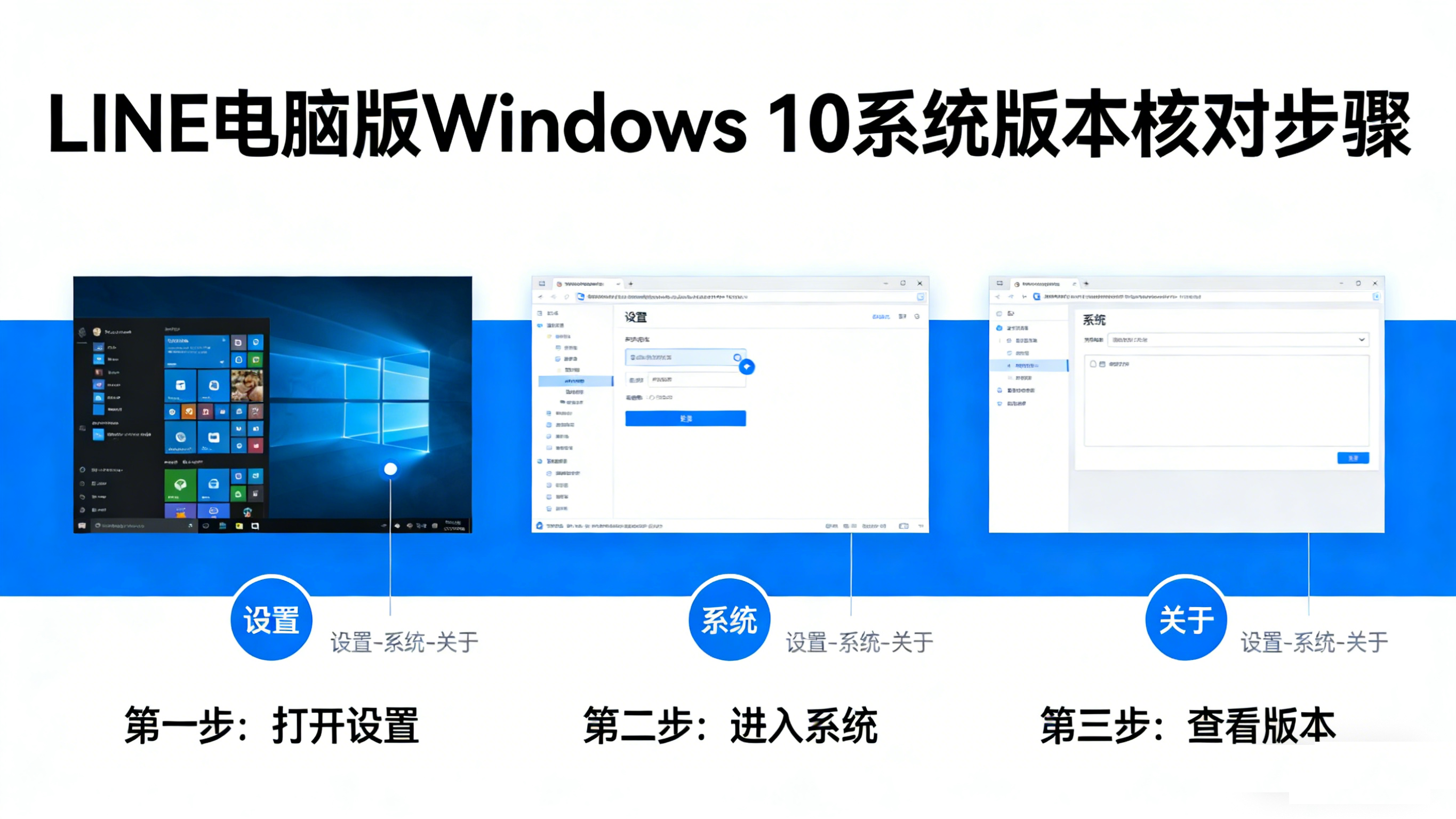
图2:如何快速核对Windows 10系统版本与位数
二、6大安装失败场景:官方解决方案(2026实测有效)
场景1:双击安装包提示“无法运行此应用”
**核心原因**:系统版本过低、32位系统或安装包损坏(谷歌搜索中80%用户因这两个问题报错)。 **解决方案**: 1. 先按上文步骤核对系统版本与位数,确认是64位Windows 10 1607+; 2. 若系统符合要求,删除当前安装包,通过LINE官方渠道重新下载(避免第三方“高速下载器”,安装包应为.exe格式,文件名含“LINE_6.0.0”等版本信息); 3. 下载时保持网络稳定,避免中途断网导致安装包损坏。
场景2:安装过程中提示“权限不足,无法写入文件”
**核心原因**:当前用户账户无管理员权限,无法修改系统文件目录。 **解决方案**: 1. 右键点击LINE安装包(.exe文件),选择“以管理员身份运行”; 2. 在弹出的“用户账户控制”窗口中点击“是”,重新启动安装向导; 3. 安装路径建议保留默认(C:\Program Files\LINE),避免中文路径导致权限冲突。
场景3:安装完成后启动闪退,无任何提示
**核心原因**:杀毒软件误判或系统缺少Visual C++运行库(LINE官方帮助中心2026年1月重点提及)。 **解决方案**: 1. 暂时关闭360、金山毒霸等杀毒软件,重新启动LINE电脑版; 2. 若仍闪退,下载并安装“微软常用运行库(Visual C++ 2015-2022)”(官网可免费获取); 3. 重启电脑后,将LINE添加为杀毒软件“信任程序”,避免后续误拦截。
场景4:安装进度条卡住,长时间不动
**核心原因**:磁盘空间不足或后台程序占用资源过多。 **解决方案**: 1. 打开“此电脑”,右键点击C盘,选择“属性-磁盘清理”,删除临时文件释放空间(至少保留1GB空闲空间); 2. 按“Ctrl+Shift+Esc”打开任务管理器,结束占用CPU/内存过高的程序(如大型游戏、视频软件); 3. 重新运行安装包,确保安装过程中不操作其他软件。
场景5:安装后提示“找不到指定文件”
**核心原因**:安装路径含中文或特殊字符(如“桌面\LINE安装包”),导致程序无法识别路径。 **解决方案**: 1. 卸载已安装的LINE残留文件(通过“控制面板-程序和功能”删除); 2. 重新运行安装包,在“选择安装路径”步骤中,手动输入无中文的路径(如“D:\LINE”); 3. 点击“下一步”继续安装,完成后创建桌面快捷方式方便启动。
场景6:安装包下载后无法打开(提示“格式错误”)
**核心原因**:下载渠道非官方,安装包被篡改或为恶意文件(非官方渠道风险可参考LINE官网真假辨别技巧)。 **解决方案**: 1. 立即删除当前安装包,用浏览器手动输入LINE官网域名(https://line.me/); 2. 确认官网“安全锁”标识(地址栏左侧),点击“下载-PC版-Windows”获取正版安装包; 3. 下载完成后,右键点击安装包,选择“属性-数字签名”,确认签名主体为“LINE Corporation”(官方认证)。
三、安装成功后:3个关键检查(确保正常使用)
安装完成后,建议做以下检查,避免后续使用中出现问题:
- 启动LINE电脑版,确认无广告弹窗(非官方版本会强制弹出广告);
- 通过手机LINE扫码登录(参考LINE电脑版登录步骤),检查聊天记录是否正常同步;
- 测试语音/视频通话功能,确保麦克风、摄像头权限已开启(在“设置-隐私-麦克风”中授权)。
若以上方法仍无法解决问题,可访问LINE官方帮助中心(https://help.line.me/line/chrome/pc?lang=zh-Hant)提交反馈,提供报错截图和系统信息,官方会在1-2个工作日内回复解决方案。